mercredi 2 avril 2014

C'est très carré.

OK ! Tout le monde retrousse ses manches : nous allons carreler !
On va quoi ? Carreler ! On va quoi ? POSER DU CARRELAGE !!!


Oui, un nouvel ajout vient d'arriver dans le catalogue !
20 échantillons de carrelages pour parfaire les sols de votre maison !


Information : avec ce second arrivage vient la possibilité de commenter la page ~~ ACNL : Motifs !
Vous pourrez y laisser directement vos remarques sur les créations partagées ! 


(Les commentaires de la page ~~ ACNL : Motifs sont également soumis au règlement du site.)

mardi 1 avril 2014

Bas les masques !


C'est l'heure du Carnaval !
Marie c'est toi ? Ah non, mauvaise personne...


Objectif : apprendre à réaliser un objet pour changer d'apparence.


Tantam !
Bienvenue sur ce tutoriel mesdames, mesdemoiselles & messieurs !

Vous allez apprendre à créer un objet appelé : Gemme de Corps. Cette petite babiole va vous servir pour changer l'apparence du personnage principal montré sur votre écran de jeu.

Commençons.


Tout Création

Pour réaliser ce tutoriel vous allez avoir besoin que et je dis bien que de 3 choses :

  • 1 Objet
  • 1 Variable
  • 1 Event.Commun
Ouvrez donc votre BDD (Base De Données) et allez dans l'onglet "Objets" pour y créer (ou recopier) un nouvel objet. Nommez-le *Gemme de Corps*. Sautez ensuite sur l'onglet "Év. communs" et écrivez-en un nouveau répondant au nom de *Skin Gem*. Profitez que vous êtes dans le champ de code pour activer la fonction de modification d'une variable (double-cliquez dans le champ vide de votre nouvel Event.Commun et faites "modifier une variable") et créez la variable *Corps*.

Fini, nous avons toutes nos bases préprogrammées. Jusque-là c'est facile.

Maintenant créez une mappe simpliste, positionnez-y votre équipe de départ, et créez un évènement qui vous donneras automatiquement le nouvel objet créé (n'oubliez pas de le paramétrez avec un interrupteur qui ouvre sur une seconde page pour éviter le blocage dû à l'automatisme).

Remarque :

Sous RM VX ACE, la fonction de "Formation" est déjà incluse dans le programme d'origine sans quelconque ajout par script extérieur. Si mes souvenirs sont bons les autres logiciels ne possèdent pas cette fonction déjà implantée et nécessitent des scripts PHS pour y avoir accès. Veuillez noter que sous ACE, en changeant la formation de l'équipe et en mettant un autre personnage à la place du premier, l'apparence du personnage montré à l'écran est elle aussi changée pour s'apparenter au premier personnage présent en haut de la liste de votre groupe. Ce tutoriel étant soumis à la contrainte de ne pas avoir accès à cette fonction vous est inutile si vous ne pensez pas à la désactiver au préalable.

Continuons.


Configuration

Nous allons faire simples avec ce tutoriel pour vous permettre de comprendre rapidement comment tout cela fonctionne. Ouvrez votre BDD et allez dans l'onglet "Système" et configurez votre équipe de départ de sorte à ce qu'elle contienne 4 héros ( ou plus si vous le voulez ).


Allez ensuite dans l'onglet "Objets" pour configurer votre gemme selon l'image qui suit.

(Note : l'Event.Commun "Test 1" = "Skin Gem" !)

De cette façon quand vous utiliserez votre gemme inépuisable elle appellera automatiquement l'Event.Commun à chaque utilisation. Et justement il est temps de configurer votre EC. (Event.Commun) pour qu'il marche et fasse ce qu'on lui demande.
Rendez-vous donc sur l'onglet "Év. communs" et configurez *Skin Gem* de la même façon que l'image qui suit.


Maintenant je vous explique comment ça marche.

Vous devez entrer autant de conditions nécessaires que vous avez de personnages possiblement jouables (le maximum étant de 8 sous ACE par exemple). A chaque fois que vous utiliserez la *Gemme de Corps* la variable associée à toute cette programmation (la variable *Corps* donc) gagne un taux de +1.
Partant de 0 vous avez donc 1 héros pour chaque gain de taux jusqu'à +7 (0 7 = 8).

Lorsque vous changez le taux de la variable celle-ci change l'apparence du personnage principal montré à l'écran. Donc dans votre liste de héros c'est désormais le n°2 qui est affiché. Si vous réutilisez la gemme, ce sera donc le héros n°3, et ainsi de suite.

La configuration actuelle de votre EC vous permet de pallier l'absence d'un de vos héros.
Supposons que dans votre liste de héros global, le n°4 soit indisponible et n'est donc pas dans le groupe ; si vous utilisez la gemme sous l'apparence du n°3, vous passerez alors directement au n°5 et la suite reprendra son cours normal.

Comme il y a une limite de héros possible, il faut donc à un moment donné revenir au tout premier personnage en haut de votre liste : le n°1. Pour ce faire à la fin de la dernière condition possible, vous devez ramener le taux à 0 et non faire +1. Une fois revenue au n°1, vous pourrez réutiliser la gemme pour rechanger encore votre apparence autant de fois que vous voulez.


Finalisation

Cette fonction pourrait vous être utile qui sait si par exemple chaque personnage de votre groupe a un pouvoir particulier et qu'il vous faut changer d'apparence pour l'utiliser.


Ainsi s'achève cette recette made in Talamarie.
N'hésitez à tenter d'autres expériences avec cette fonction.


Namarie mellonamins.

lundi 31 mars 2014

Aux couleurs de l'arc-en-ciel.

Rouge, orange, jaune, vert, bleu, indigo, violet...
La mode arc-en-ciel, c'est Little Marcel !


Eh oui ! Attention les yeux, la gamme Little Marcel fait sa grande entrée dans le catalogue !

Simple mais indémodable, retrouvez 8 nouveaux articles en code QR sur la page ~~ ACNL : Motifs !
Du must-have dont vous ne vous séparerez plus !

(© Little Marcel est une marque déposée.
Les échantillons partagés ici sont des créations individuelles sans aucun rapport ni partenariat avec la marque.)

lundi 24 mars 2014

Attention ! Ça va jaillir !


De l'eau, de la vapeur, une bonne pression et beaucoup de chaleur !
Voilà une recette pour créer un geyser !


Objectif : apprendre à réaliser un Event animé d'utilité décorative ou historique.


Tantam !
Bienvenue sur ce tutoriel mesdames, mesdemoiselles & messieurs !

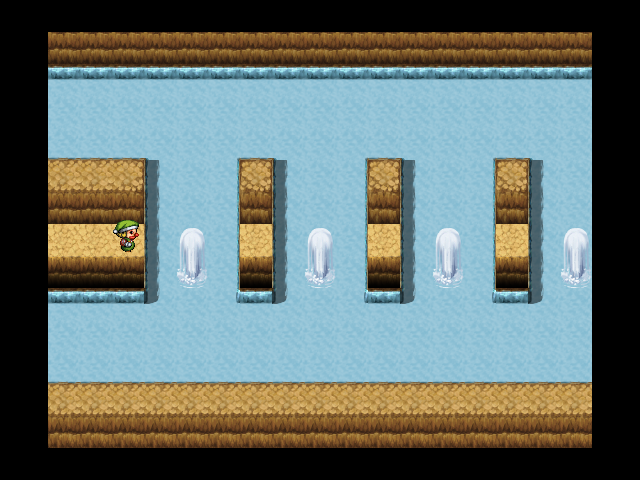
Cette recette va vous apprendre à réaliser un Geyser via un Event.
Vous pourrez l'utiliser comme élément de décoration ou bien comme élément d'obstacle ou de plate-forme de votre mappe. Pour cela vous allez devoir vous servir des fonctions suivantes :

  • Changer les options d'animations.
  • Paramétrer les déplacements automatiques.
  • Régler les priorités d'affichage.
  • Définir une trajectoire spécifique.
  • Utiliser des fourchettes de condition.
  • Modifier l'apparence d'un évènement.
Tout d'abord : entraînez-vous ! Créez une map quelconque.
Mettez en place un fond d'eau puis votre chemin.

Ensuite il faut savoir ce que vous souhaitez mettre en place comme type de Geyser.
Il y a deux types d'Event que vous pouvez mettre en place :

  • Le Geyser de Décoration. (aka. Geydéco)
  • Le Geyser de Mappe. (aka. Geymap)
Comme l'indique leur nom respectif, le Geydéco n'est qu'un simple élément de décoration.
Par contre le Geymap lui est un élément d'obstacle ou de plate-forme.
Une fois votre choix fait, il faut passer à la programmation.


Le Geyser d'Eau


Pour commencer je vais vous apprendre à créer un geyser avec de l'eau. Fiez-vous à l'image pour vous aider.
Commencez par créer un Event simple et donnez-lui l'apparence suivante via votre BDD :


{!Other2}
Réglez l'image en choisissant celle du Haut à l'Arrêt. (Ligne 4 ; Centre)
Placez-le ensuite dans l'eau et paramétrez les options tel quel :

Cette image est retravaillée et ne correspond pas à la reproduction visuelle de votre tableau de commande.

Maintenant passons aux différentiels.
Note : les commentaires sont des rajouts faits par moi, inutile de les appliquer dans la programmation !
Tout d'abord la réalisation du Geycor. Cliquez sur la commande 'Définir la Trajectoire...' et programmez ça :

  • Attendre : 600 Frames
  • Regarde vers la Droite
  • Attendre : 1 Frames
  • Regarde vers la Gauche
  • Attendre : 1 Frames
  • Regarde vers le Bas
  • Attendre : 600 Frames
  • Regarde vers la Gauche
  • Attendre : 1 Frames
  • Regarde vers la Droite
  • Attendre : 1 Frames
  • Regarde vers le Haut
  • Commentaire : Terminé ! Voilà, votre geyser est fini.
Cochez la case 'Répéter' et on s'arrête là pour un élément de décoration simple.
Le même principe est à appliquer pour un geyser de lave ou des volutes de fumées.

Maintenant penchons-nous sur le Geymap. Celui-ci va vous demander de lier votre geyser à un Event. (aka. Geylink). Pour faire ainsi, créez un autre évènement sur votre carte. Dans cet Event vous devez utiliser une double condition :


Ici le geyser d'eau va faire office de plate-forme.
Votre héros sautera dessus pour atteindre l'autre extrémité du chemin.
Sauf que seul le début du chemin est paramétré.
Pour les portions terrestres entre un bout à l'autre il faut faire un petit rajout dans la même programmation :


Plaquez ça à la suite de la première double fourchette.
Sans ça votre héros reviendras directement en arrière après être arrivé.
Et vous devrez en ajouter autant que de direction possible, respectivement paramétrées dans les directions visées. Et voilà c'est comme ça que se conclut le Geymap de plate-forme.


Le Geyser de Lave


Continuons avec une petite leçon de Logique : la lave ça brûle.
Ce qui fait donc de la lave un obstacle. Suivez le même plan que pour le geyser d'eau.
Note : n'oubliez pas de vous fier à l'image de lave cette fois !
Mais utilisez ça, programmé pareillement :


{!Other2}
Même code de trajectoire et vous avez un Geycor de Lave.
En revanche le Geylink lui va se modifier légèrement.
Dans le listing de programmation, la ligne :


Doit être modifié pour devenir ça :


Votre personnage doit sauter au-dessus de la lave et non sur la lave.

Dans le même genre vous pouvez faire aussi des volutes de gaz pour des donjons steampunk par exemple.


{!Other2}
Réglez l'apparence de l'image sur celle du Bas à l'Arrêt. (Ligne 1 ; Centre)
Ou bien si c'est pour un Geycor, vous pouvez placer de la fumée partout.
Au détail près que la priorité d'affichage :


Doit être calibré comme ça :


Vous avez pleins de possibilités avec les geysers. Pensez au réalisme tiens !


Le Geyser du Vide


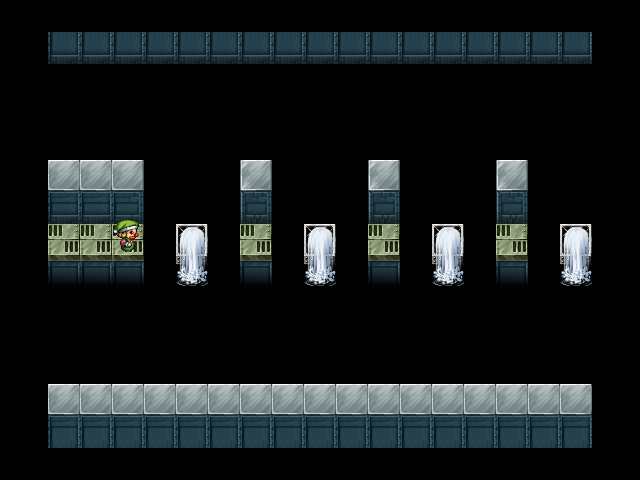
Synopsis : la robinetterie de l'usine ne fonctionne plus et il y a une inondation dans les couloirs !

Talamarie : mais qui a oublié de fermer le robinet de la salle de bain nom d'un chien ?!

Un pauvre bougre passe à portée et...

[Le Comité de la Censure Française a juger la scène suivante trop violente et a décidé de la couper.
Merci de votre compréhension.]

Et 35 000 § de dépenses en frais hospitalier et réparations d'urgence plus tard, me revoilà !

Bon je vous fais une autre leçon de logique ? Allez : ce qui est sans fond ne se voit pas.
Effectivement, c'est un trou. Ya pas de fond donc on voit que du noir.

Ici le geyser d'eau fait office de fuite dans un donjon mécanique.
(Et où est le plombier ? On se le demande...)
C'est donc un obstacle. Reprenez la même programmation du geydéco d'eau.
Modifiez le contenu de la commande 'Définir la Trajectoire...' avec ça :

  • Attendre : 120 Frames
  • Modifier charset : '!Other2'
  • Attendre : 600 Frames
  • Regarde vers la Droite
  • Attendre : 1 Frames
  • Regarde vers la Gauche
  • Attendre : 1 Frames
  • Regarde vers le Bas
  • Attendre : 600 Frames
  • Regarde vers la Gauche
  • Attendre : 1 Frames
  • Regarde vers la Droite
  • Attendre : 1 Frames
  • Regarde vers le Haut
  • Attendre : 120 Frames
  • Modifier charset : (Aucun)
  • Attendre : 1 Frames
  • Commentaire : Terminé ! De la sorte, la fuite va apparaitre puis disparaitre.

Ainsi s'achève cette recette made in Talamarie.
N'hésitez à tenter d'autres expériences comme l'ajout un chronomètre via un interrupteur coupant l'alimentation d'un aqueduc défectueux par exemple.


Namarie mellonamins.